WordPress嵌入影片其實很簡單,最常用的方法就是「直接貼上影片連結」就會自動嵌入,不需要寫任何語法。無論是YouTube、Facebook,甚至Vimeo,都可以用同一套方式完成。如果你是第一次做網站,建議先從最簡單的嵌入方式開始,避免一開始就踩到HTML或外掛的坑。想更完整了解WordPress架站流程,可以先看這篇 WordPress教學,或參考前台後台介紹。
推薦好文:
- 最完整的【網頁設計、網站架設】攻略|32個網站設計技巧
- 最精闢的【網站架設費用】解析|官網建置設計報價不被騙
- Wordpress購物車網站架設|電商建置、刷卡金流一把罩
- WP架站一人就搞定|16大【Wordpress網頁設計】教學
WordPress嵌入影片是什麼?支援哪些方式
WordPress嵌入影片,簡單來說就是把YouTube、Facebook等外部影片直接放到你的網站頁面中顯示,而不是單純放一個連結。最常見的做法是透過自動嵌入(貼網址)或使用iframe語法,讓訪客可以直接在你的網頁播放影片,不用跳轉到其他平台。這也是現在做影音網站架設或內容型網站時,幾乎必備的功能。
說白了,如果你只是放一個影片連結,使用者大多不會點,但只要影片直接出現在頁面,停留時間會明顯拉高。實務上我們在做網站架設時,幾乎都會搭配影片來提升轉換率。不過要注意,不同嵌入方式會影響網站速度與SEO,像是iframe過多或影片太重,都可能讓網頁變慢,這就是很多人後面才發現的問題。
WordPress最簡單嵌入影片方法(直接貼網址)
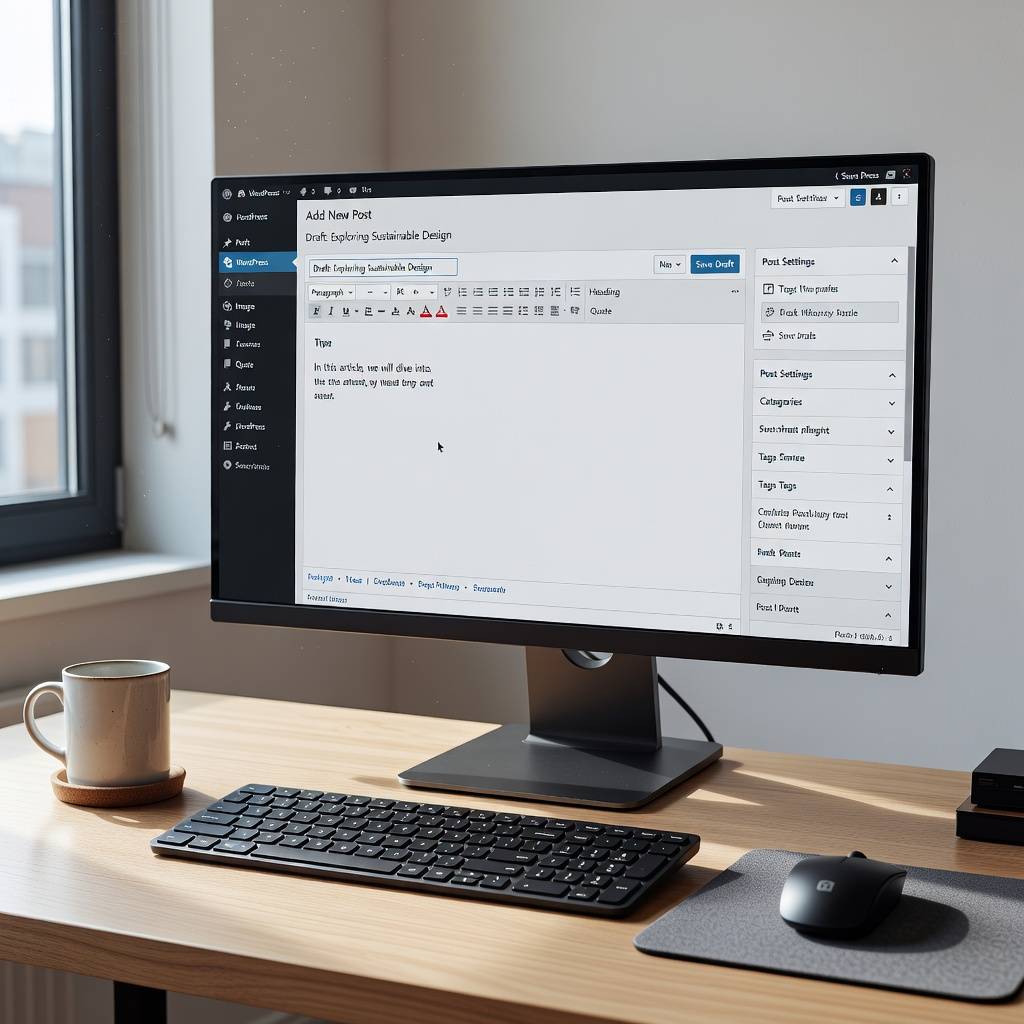
如果你只想快速把影片放到網站上,最簡單的方法就是「直接貼上影片網址」。WordPress本身支援自動嵌入(oEmbed),你只要把YouTube或Facebook影片連結貼到文章中,系統就會自動轉成播放器顯示,完全不需要寫iframe或任何程式碼。這也是目前最多人使用的網頁嵌入影片方式。

實際操作很簡單,你只要複製影片網址(例如YouTube),貼到編輯器一行,按下Enter就完成。很多新手會以為一定要用HTML語法,其實完全不用。說白了,90%的WordPress嵌入影片需求,用這招就解決了。不過要注意,有些平台(像部分FB影片)可能會因權限或隱私設定導致嵌入失敗,這時候才需要改用iframe或外掛處理。
YouTube影片嵌入教學(3種方法一次搞懂)
在WordPress嵌入YouTube影片,其實不只一種做法,常見有三種:直接貼網址、自動嵌入區塊,以及iframe語法嵌入。如果你只是一般文章或形象網站,直接貼網址就夠用;但如果你需要控制尺寸、比例或客製化播放方式,就會用到iframe或區塊設定。這也是大多數影音網站架設會遇到的選擇問題。

簡單整理給你:
- 貼網址:最快,但可調整性最低
- 影片區塊:可設定寬度與對齊,適合大部分情境
- iframe語法:自由度最高,但需要基礎HTML
youtube、vimo嵌入影片的方法?
facebook 嵌入影片的方法?
嵌入影片時,可搭配WordPress媒體庫教學區分上傳檔案與嵌入外部內容;如果要把影片加入固定介紹頁,再參考WordPress頁面管理安排版面。
WordPress嵌入影片無法播放怎麼辦?常見問題解決
WordPress嵌入YouTube影片無法播放,最常見的原因是影片本身設定了「不允許嵌入」或是你的網站使用HTTP而非HTTPS,解決方式是確認影片嵌入權限並切換到HTTPS。若需要更多控制,可安裝「WP YouTube Lyte」或「Embed Plus for YouTube」等外掛。

若你想讓嵌入的YouTube影片自動播放,需在嵌入碼加上?autoplay=1參數,但要注意大多數瀏覽器預設會封鎖有聲音的自動播放,建議同時加上mute=1才能正常自動播放。實務上我們在做網站架設時,自動播放影片通常用於首頁大圖背景,一般文章反而不建議,因為容易影響使用者體驗與跳出率。
常見問題
以下為網頁嵌入影片相關常見問題,幫助你快速理解所有網頁嵌入影片的概念。
如何在WordPress嵌入影片?
最簡單方式是直接貼上影片網址,WordPress會自動轉成嵌入播放器,不需要寫任何HTML語法。
怎麼把影片變成連結?
你可以直接使用影片URL作為超連結,或透過iframe嵌入成播放器顯示。
PDF可以嵌入影片嗎?
PDF本身不支援影片播放,但可以放置影片連結,或改用網頁嵌入方式呈現。
如何下載網頁內嵌影片?
通常需要使用第三方工具或下載平台,網站本身並不提供直接下載功能。