WYSIWYG Web Builder 是一種「所見即所得」的網站製作工具,不用寫程式就能設計網頁,但在 SEO、擴充性與長期經營上有明顯限制,可參考網站架設工具的完整比較。
如果你在找網站架設工具,建議先看 網站架設工具整理, 因為 WYSIWYG 類工具很多,但選錯會讓後續 SEO 很難做。
WYSIWYG Web Builder 是什麼?真的不用寫程式嗎?
WYSIWYG Web Builder 是一種可視化網站設計工具,透過拖拉元件、排版畫面來建立網站,系統會自動生成 HTML、CSS 等程式碼。也就是你看到什麼,網站就長什麼樣。
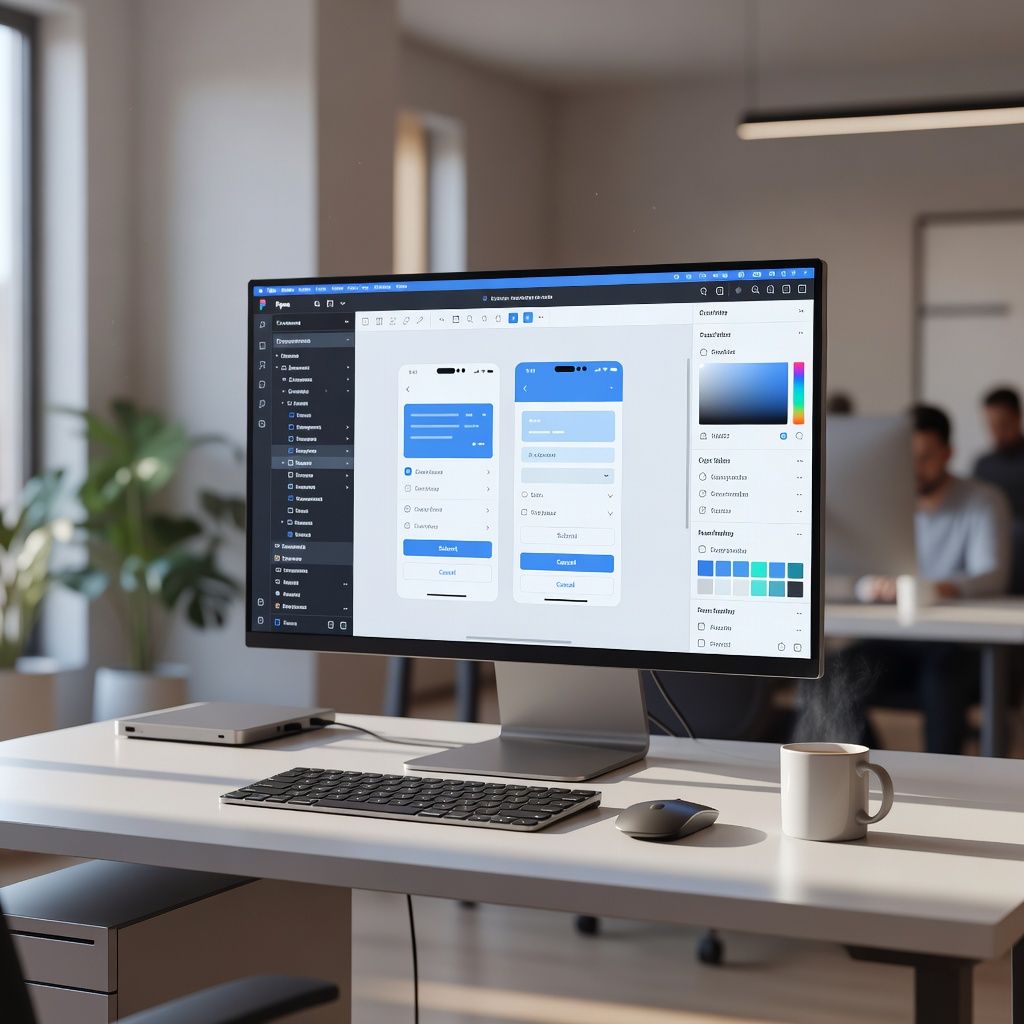
這類工具最大優勢是門檻低,但也因此限制多。關鍵一句:WYSIWYG 可以快速做網站,但不一定能做好網站。
WYSIWYG 是怎麼運作的?背後其實在做什麼?
WYSIWYG 工具的核心是「視覺編輯+自動產生程式碼」,你拖一個按鈕,它就幫你寫 HTML;你調整位置,它就改 CSS。整個過程是用圖形操作取代手寫程式。
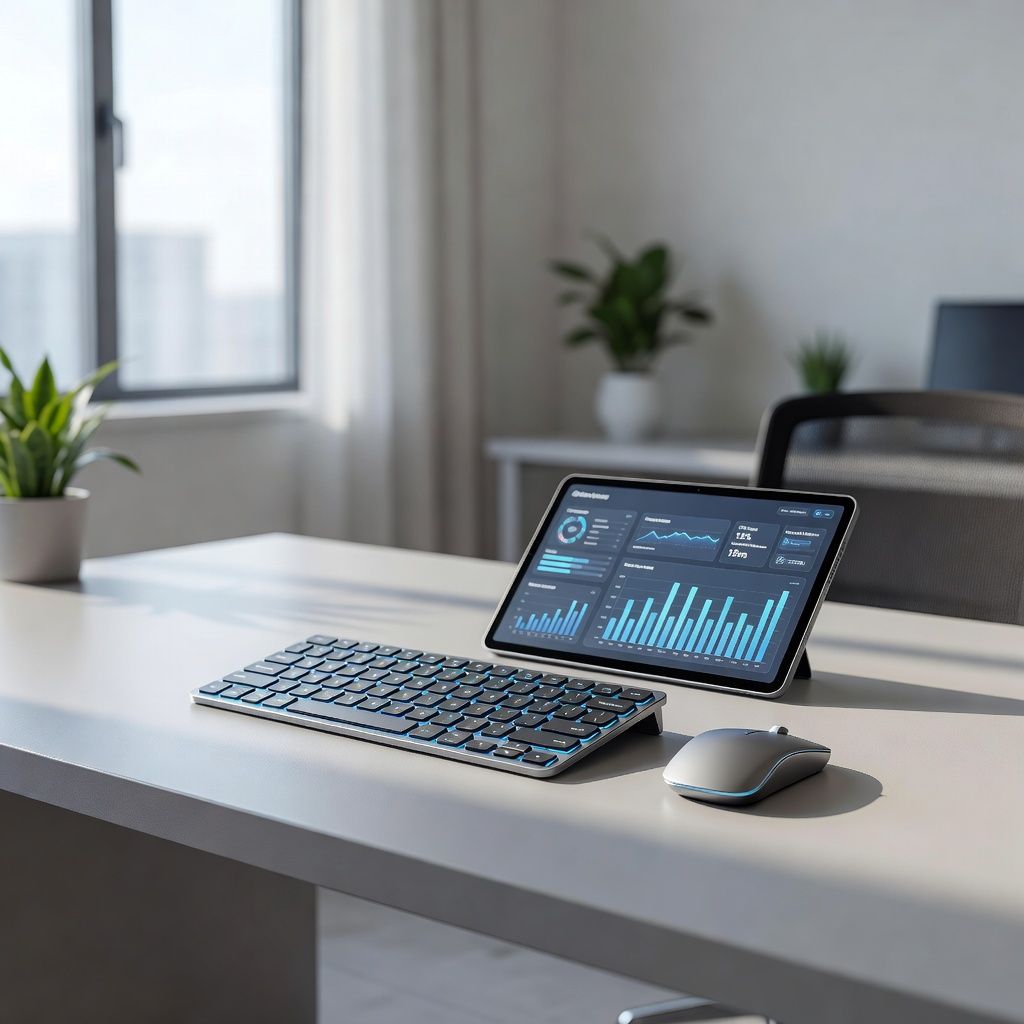
但問題是,產出的程式碼通常不乾淨、不利SEO,也難維護。重點句:WYSIWYG 幫你省時間,但可能在後面讓你付出更多成本。
WYSIWYG Web Builder 的優缺點是什麼?
WYSIWYG Web Builder 的優點是簡單快速,但缺點是彈性不足、SEO不友善與擴充性差,這也是很多人後期會重做網站的原因。

優點: ✔ 不用寫程式 ✔ 上手快 ✔ 視覺化操作 缺點: ✘ SEO弱 ✘ 不易擴充 ✘ 難維護 一句話:WYSIWYG 適合入門,但不適合長期經營。
WYSIWYG vs WordPress:哪個比較適合做網站?
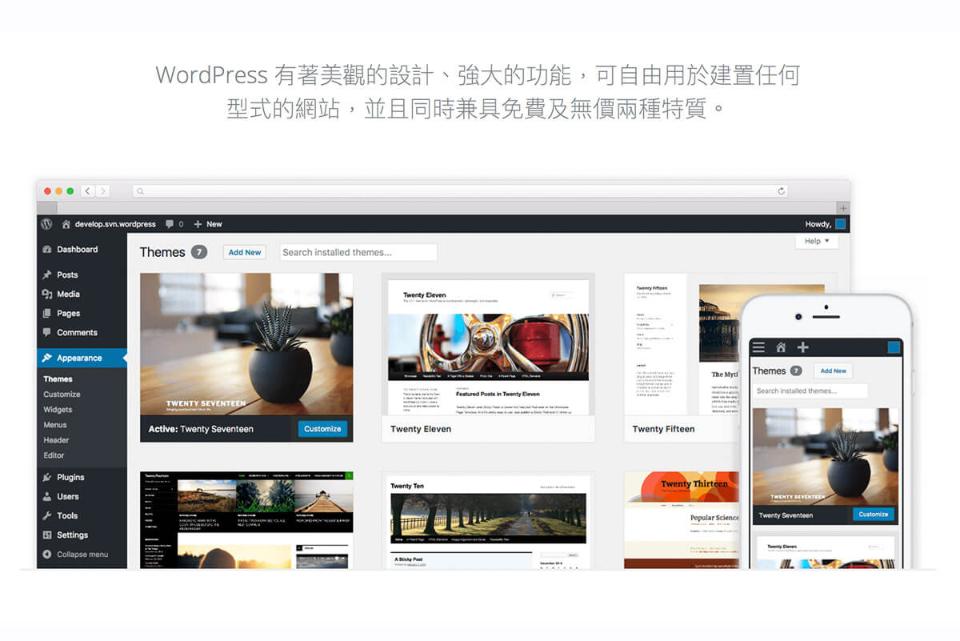
WYSIWYG 是工具,而 WordPress 是系統。兩者差異在於,WordPress 有完整內容管理、SEO優化與外掛支援,適合真正做網站經營。

✔ WYSIWYG:快速做靜態頁 ✔ WordPress:做SEO與流量 關鍵句:如果你目標是曝光與轉單,WYSIWYG 很快會遇到瓶頸。
WYSIWYG Web Builder 適合誰?不適合誰?
WYSIWYG Web Builder 適合新手或短期專案,但不適合需要SEO、流量或電商功能的網站。
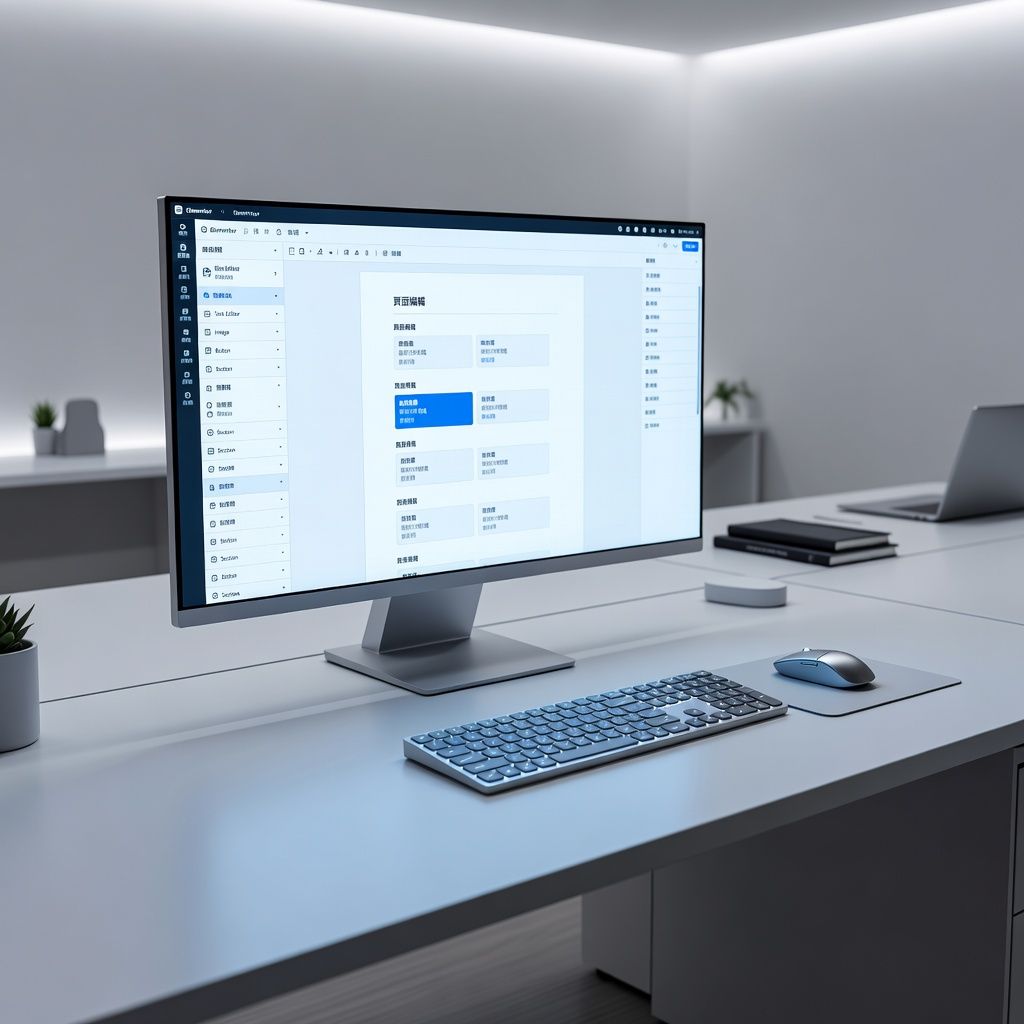
適合: ✔ 初學者 ✔ 簡單網站 不適合: ✘ 創業網站 ✘ SEO網站 ✘ 電商 一句話結論:WYSIWYG 是起點,不是終點。
WYSIWYG Web Builder 有更好的替代方案嗎?
目前更主流的選擇包含 WordPress、Webflow、Shopify 等,這些工具不只可視化,還具備SEO與商業能力。

👉 新手:WordPress 👉 設計:Webflow 👉 電商:Shopify 重點句:選擇有生態與未來性的工具,比操作簡單更重要。
Dreamweaver 也是 WYSIWYG 工具嗎?
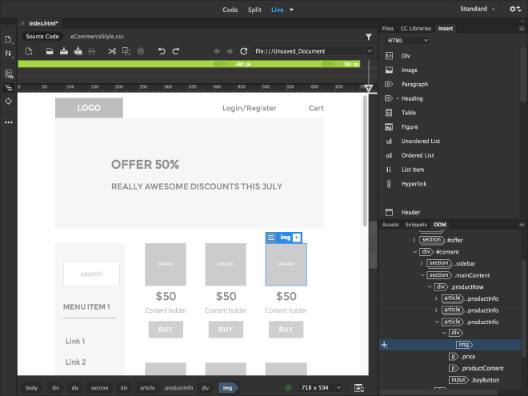
這是許多人常問的問題。Adobe Dreamweaver 雖然具備視覺化編輯介面,但它同時提供完整的 HTML/CSS 程式碼視窗,定位是「設計師兼開發者」工具,比純粹的 WYSIWYG Web Builder 更接近專業程式編輯器,對於初學者而言學習門檻相對較高。

若您的目標是快速建立網站且不想碰程式碼,WYSIWYG Web Builder 或 WordPress 頁面編輯器更適合;若您想學習網頁設計並了解底層運作,Dreamweaver 提供更完整的學習路徑,但目前需訂閱 Adobe Creative Cloud。
現在還該用 WYSIWYG Web Builder 嗎?
如果只是做簡單頁面可以用,但如果你是要經營網站、做SEO或賺錢,那不建議使用 WYSIWYG Web Builder。

說白了,工具選錯,後面全部重做。結論一句:WYSIWYG 可以用,但不是最佳解。
選擇視覺化編輯工具時,可搭配Dreamweaver的用途與限制比較操作方式;如果希望由平台代管網站,再評估Wix架站方案。
👉 想學完整網站架設流程: 網站架設完整教學
常見問題
以下為WYSIWYG Web Builder相關常見問題,幫助你快速理解所有WYSIWYG Web Builder的概念。
WYSIWYG 是什麼意思?
WYSIWYG 是「What You See Is What You Get」,代表所見即所得,畫面看到什麼,網站就呈現什麼。
WYSIWYG Web Builder 適合誰?
適合不會寫程式的新手或快速建立簡單網站的人,但不適合需要SEO與擴充功能的專案。
現在還有人用 WYSIWYG 工具嗎?
有,但多數已轉向 WordPress、Webflow 等更強大的可視化建站系統。
WYSIWYG 和 WordPress 差在哪?
WYSIWYG 偏向單機編輯工具,而 WordPress 是完整網站系統,包含SEO與外掛生態。
WYSIWYG Web Builder 好用嗎?
好上手但限制多,適合簡單用途,不適合長期經營網站。
延伸閱讀
如果你正在了解這個主題,下面幾篇會更實際,建議一起看: