HTML 網站架設可以從一個 index.html 檔案開始:寫入頁面內容,加入 CSS 排版,在瀏覽器測試,再把檔案發布到支援靜態網站的主機。只做簡單展示頁不一定需要資料庫或 WordPress;若要經常更新文章、管理商品或會員,則要評估內容管理系統或其他服務。
HTML 網站和 HTML 網頁有什麼差別?
HTML 是描述網頁內容與結構的標記語言;一個 .html 檔案通常是一個網頁,多個有導覽連結的網頁可組成網站。CSS 負責外觀與版面,JavaScript 可加入瀏覽器端互動。手寫 HTML 網站常以靜態檔案發布,但 WordPress 等系統產生的頁面也會輸出 HTML;兩者差別在製作與更新方式。
第一次練習可先做首頁、關於與聯絡三頁,再決定是否需要後台。想比較可編輯內容的系統,可延伸閱讀CMS 的功能與管理方式。
用 HTML 架設網站的 6 個步驟
- 建立資料夾與首頁:新增專案資料夾,將首頁命名為
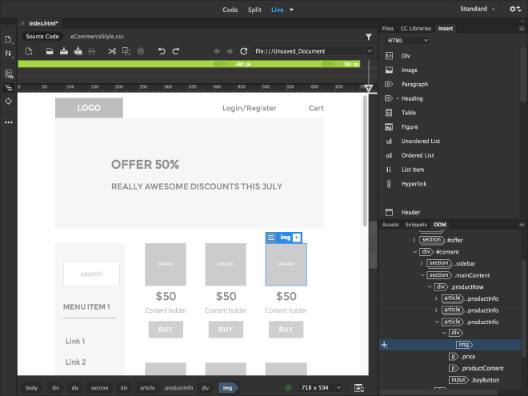
index.html,圖片與樣式檔分開整理,避免連結路徑混亂。 - 寫入頁面結構:設定文件類型、語言、編碼、手機檢視區與標題;用標題、段落、清單、圖片和連結呈現內容。
- 加入 CSS:建立
style.css,先處理字體、間距與欄位,再檢查窄螢幕是否需要調整。JavaScript 只在有互動需求時加入。 - 連結其他頁面:建立例如
about.html、contact.html,確認導覽、圖片路徑與返回首頁的連結。 - 在本機測試:開啟
index.html檢查文字、圖片與連結,並用手機寬度測試版面。若功能依賴網路請求或模組,改用本機伺服器預覽。 - 發布並驗收:選擇支援靜態檔案的託管服務,上傳整個網站資料夾,檢查公開網址、HTTPS、各頁導覽與手機顯示。
第一次製作可依 MDN 的 HTML 入門範例練習;發布方式可參考MDN 的網站發布說明。
最小的 HTML 首頁長什麼樣?
把下列內容存成 index.html,再用瀏覽器開啟,就能看到第一個網頁;上線前把示例文字換成自己的內容。
<!doctype html>
<html lang="zh-Hant">
<head>
  <meta charset="utf-8">
  <meta name="viewport" content="width=device-width, initial-scale=1">
  <title>我的網站</title>
  <link rel="stylesheet" href="style.css">
</head>
<body>
  <header><h1>歡迎來到我的網站</h1></header>
  <main><p>這裡介紹我提供的服務。</p></main>
  <footer><a href="contact.html">聯絡我</a></footer>
</body>
</html>
這個範例連到 style.css 與 contact.html;如果尚未建立這兩個檔案,畫面仍能顯示文字,但樣式與聯絡連結不會完整運作。
HTML 網站如何上線?一定要買網域嗎?
本機預覽只有自己看得到;要讓其他人開啟,需要把 HTML、CSS、圖片等檔案放到可公開存取的託管服務。部分服務提供平台網址,可先用來練習;想用自己的網址,再購買網域並設定指向。發布方式可能是檔案上傳、版本庫部署或託管服務提供的流程,不限於 FTP。
發布後從公開網址逐頁檢查:首頁是否顯示、相對路徑是否正確、圖片是否載入、HTTPS 是否可用、手機導覽是否正常。原本在本機可用的路徑,上線後若大小寫或資料夾位置不同,仍可能出錯。
手寫 HTML 與 WordPress 怎麼選?
| 需求 | 手寫 HTML 網站 | WordPress |
|---|---|---|
| 更新內容 | 通常要修改檔案並重新發布 | 可透過後台編輯文章與頁面 |
| 功能擴充 | 需自行開發或接第三方服務 | 可評估主題、外掛或客製功能 |
| 維護工作 | 要管理檔案、連結與部署 | 要管理主題、外掛、備份與更新 |
| 較合適的情境 | 頁面少、內容固定、想掌控檔案 | 內容常更新、需要多人管理 |
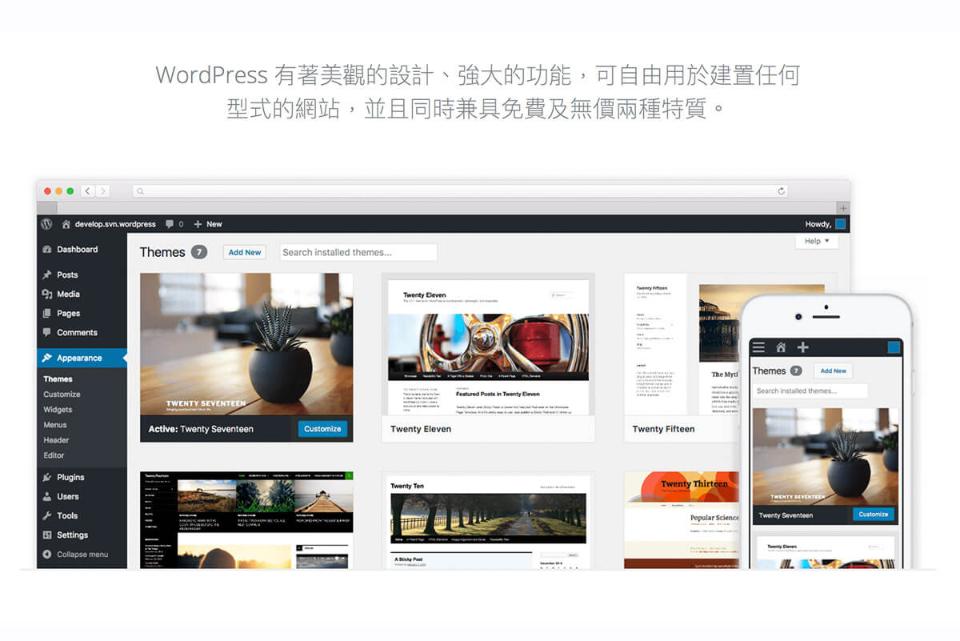
兩種方式都能做出可用網站;選擇取決於誰更新內容、需要哪些功能,以及誰負責維護。若是完整商業網站,還應一起規劃表單、資安、備份與長期管理。延伸比較可看WordPress 架站系統。
新手架設 HTML 網站常見的三個問題
- 只有首頁,沒有清楚導覽:先列出訪客要找的資訊,再決定頁面數量與連結文字。
- 圖片與樣式在本機正常、上線後消失:檢查檔名大小寫、資料夾位置及相對路徑,並確認所有檔案都已上傳。
- 把靜態頁當成完整後台:HTML 可呈現內容,JavaScript 可處理部分前端互動;若要安全地儲存表單、管理會員或處理訂單,仍需合適的後端或託管服務。
先完成可閱讀、可導覽、可發布的第一版,再逐步加入功能,比一開始就套入不需要的工具更容易檢查問題。
常見問題
以下為HTML網站架設相關常見問題,幫助你快速理解所有HTML網站架設的概念。
HTML 網站怎麼開始架設?
建立資料夾和 index.html,寫入內容、加入 CSS,在本機測試後,把網站檔案發布到支援靜態網站的託管服務。
HTML 網頁和網站有什麼差別?
一個 HTML 檔案通常是一個網頁;多個有導覽連結的網頁可組成網站。
HTML 網站一定要購買網域嗎?
不一定。可先使用託管平台提供的網址;想使用自己的網址,再購買網域並設定指向。
HTML 網站一定需要 CSS 和 JavaScript 嗎?
HTML 已可呈現基本內容。CSS 用來設計外觀,JavaScript 在需要瀏覽器端互動時再加入。
HTML 網站與 WordPress 怎麼選?
內容固定、頁面少且能自行維護檔案,可考慮手寫 HTML;文章常更新或需多人編輯時,可評估 WordPress 等內容管理系統。
延伸閱讀
如果你正在了解這個主題,下面幾篇會更實際,建議一起看: