WordPress 安全的核心是同時做好核心與外掛更新、登入限制、2FA、WAF、惡意程式掃描、權限管理與異地備份,因為只要外掛長期未更新、管理員帳密外洩,或備份與正式站放在同一環境,就可能增加網站被植入惡意程式、垃圾頁面或失去後台控制權的風險;建立網站前也應先了解 WordPress 的基本架構,並參考WordPress新手指南了解常見問題。
WordPress 安全嗎?自架網站最常見的風險是什麼?
WordPress 本身並不等於不安全,真正的風險通常來自沒有持續維護的網站環境。常見問題包括 WordPress 核心、外掛或佈景主題長期沒有更新,安裝來源不明的程式、所有維護人員共用管理員帳號,以及網站被入侵後沒有可正常還原的備份。WordPress 官方的 WordPress Hardening 安全強化指南 也將網站安全視為持續性的工作,而不是完成一次設定就永久有效。因此企業網站在上線後,應把版本更新、帳號盤點、備份測試與異常監控納入固定維護流程。
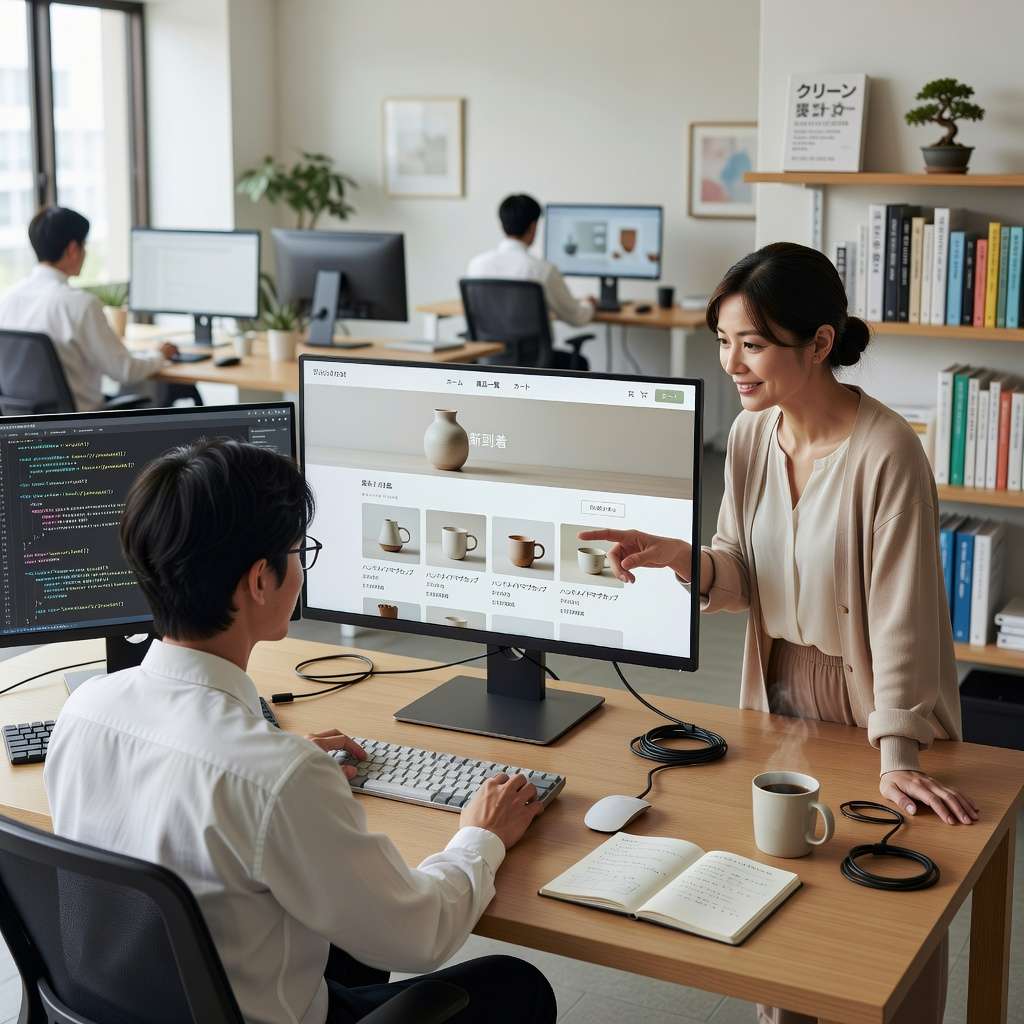
判斷網站是否安全,不應只看有沒有安裝安全外掛,而要確認攻擊能否被降低、異常能否被發現、事故後能否復原。例如網站雖然安裝 Wordfence,但管理員仍使用簡單密碼,或主機上的 PHP 與外掛多年沒有更新,安全外掛就無法解決全部問題。新手另一個常見踩雷是安裝大量功能相似的外掛,卻沒有人負責更新與測試,最後反而增加攻擊面。如果還不熟悉後台角色、外掛與網站更新方式,可以先從 WordPress 新手指南 建立基本管理流程,再進一步調整安全設定。
整體規劃可再對照WordPress網頁設計的服務內容與架設範例。
WordPress 登入網址要不要更改?怎麼防止暴力破解?
更改 WordPress 後台登入網址可以降低部分自動掃描,但不能把它當成主要安全措施。常見的 WordPress 登入入口包括 /wp-login.php 與 /wp-admin/,自動化程式可以持續嘗試帳號與密碼,因此真正重要的防護是限制登入嘗試次數、使用不重複的高強度密碼、取消容易猜測的管理員帳號名稱,並為不同維護人員建立獨立帳號。若只是把後台網址改掉,卻讓三、四個人繼續共用同一組管理員帳密,一旦登入網址或密碼外洩,帳號接管風險仍然存在。
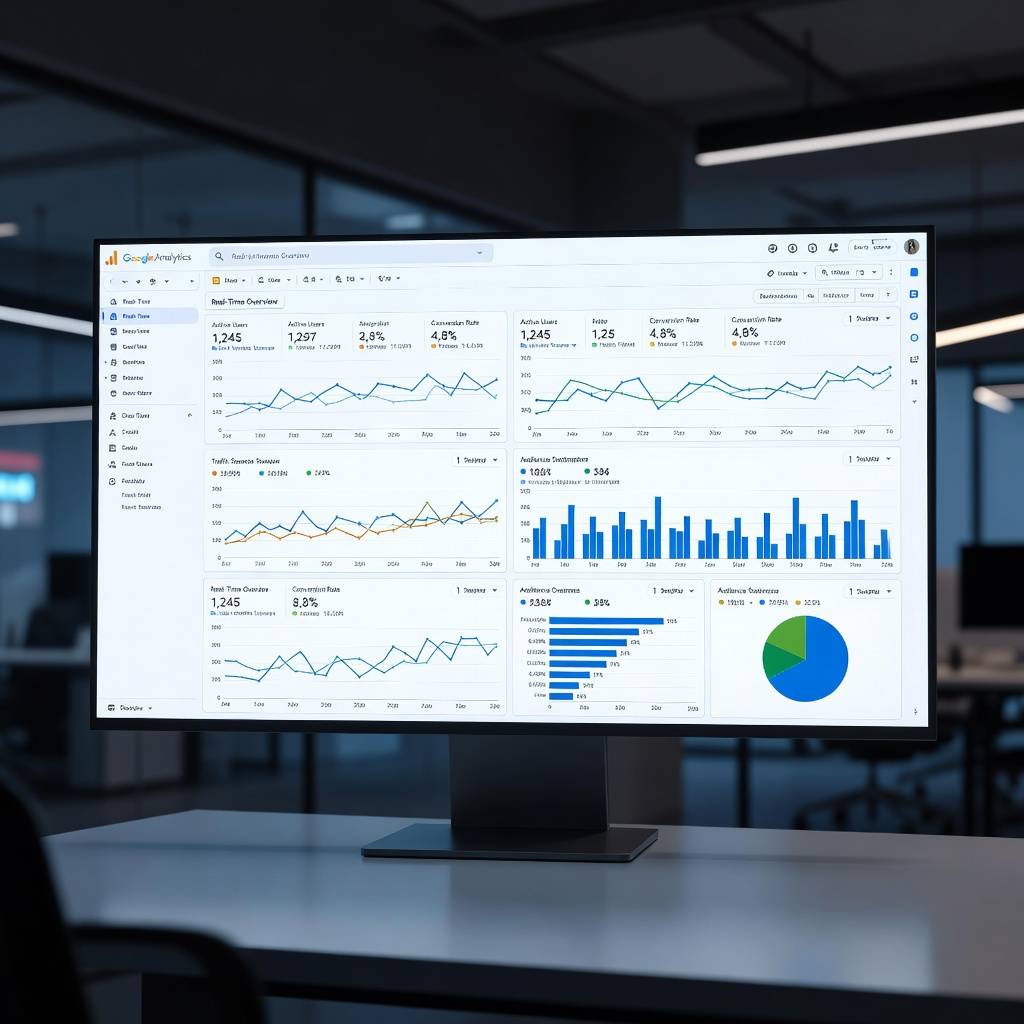
具有網站管理權限的帳號建議再加入 2FA,讓密碼外洩後仍保留第二層驗證。OWASP 的 Multifactor Authentication Cheat Sheet 將多因素驗證列為降低帳號遭冒用的重要措施。企業實務上可以採用「強密碼+登入限制+2FA」作為登入防護基本組合,再依網站情況決定是否更改登入網址。不要為了安全而直接封鎖過大的 IP 或國家範圍,因為公司 VPN、行動網路與遠端維護人員可能更換來源 IP,設定過嚴反而容易把正常管理者鎖在後台之外。
Wordfence 與 All in One WP Security 怎麼選?安全外掛裝越多越好嗎?
WordPress 安全外掛不是裝越多越好,而是先確認網站缺少哪一層防護,再選擇主要工具。Wordfence 常被用於網站防火牆、登入保護、檔案掃描與惡意程式偵測;All in One WP Security 則提供登入、帳號與多項基礎安全設定。兩者並不是單純比較誰的功能數量比較多,而是要先看主機已經提供哪些防護。如果主機本身已有 WAF、Malware Scanner 或登入攔截,再同時開啟多套功能重疊的即時防火牆,可能增加 PHP 負載,甚至造成 Ajax、API 或正常後台操作被誤判。

選擇安全外掛時,應優先確認防火牆是否真正啟用、掃描是否能完成,以及異常通知是否有人處理。如果主要問題是大量暴力登入,就優先處理登入限制與 2FA;如果擔心網站檔案被竄改,就需要檔案完整性與惡意程式掃描。常見錯誤是網站公司安裝外掛後多年沒有再次檢查,管理者看到後台仍有安全外掛圖示,就誤以為防護一直有效。安全設定若會阻擋搜尋引擎爬蟲、REST API 或快取服務,也可能影響網站運作與搜尋表現,因此執行 WordPress 網站 SEO 優化 時,也要一起檢查安全規則是否造成非預期封鎖。
WordPress 怎麼掃毒?被植入惡意程式後如何處理?
WordPress 掃毒應同時檢查核心檔案、外掛、佈景主題、上傳目錄、管理員帳號與資料庫,而不是只刪除第一個找到的可疑檔案。網站中毒後可能出現陌生跳轉、搜尋結果出現博弈或藥品內容、大量未知網址被建立、主機資源異常增加,或後台突然出現不認識的管理員。這時應先記錄異常時間與近期檔案變更,利用安全掃描工具找出核心檔案被修改、額外產生的 PHP 檔案與可疑程式碼。需要注意的是,後門可能藏在外掛、uploads、資料庫或排程中,因此首頁恢復正常不代表網站已經完全清乾淨。

網站確認被駭後,處理順序應是控制影響範圍、保留可分析資料、清除感染來源、更新憑證,再確認沒有殘留後門。管理員、主機控制台、SFTP 與資料庫密碼都應重新設定,並檢查是否新增未知帳號或金鑰;核心、外掛與佈景主題則應從可信來源重新部署。最大的風險是只把發現的惡意檔案刪除,卻沒有找出最初的漏洞來源,網站可能幾天後再次遭到植入。若準備趁機轉移主機,也不要直接把受感染檔案完整複製過去,執行 WordPress 網站搬家教學 前應先確認備份與網站檔案的安全狀態。
若出現未知跳轉、陌生管理員或大量異常頁面,可洽貴設計進行WordPress 故障救援與安全維護需求評估。提供網址、異常開始時間與最近操作紀錄即可先釐清範圍;請勿在一般諮詢表單貼上管理密碼或金鑰,修復方式與時程須經檢查確認。
WordPress 外掛漏洞怎麼防?WAF、更新與備份怎麼安排?
降低 WordPress 外掛漏洞風險最有效的方法,是減少不必要的外掛並建立可持續執行的更新流程。安裝外掛前應確認來源、維護狀態與網站是否真的需要該功能;已停用且確定不再使用的外掛,應先確認沒有相依功能並完成備份,再移除,而不是長期保留。若企業網站因為客製功能而不敢更新,可以先在 staging 測試 WordPress 核心、PHP、外掛與佈景主題版本,再測試表單、手機版、後台與重要轉換流程後部署正式站。因為怕版面跑掉而永久不更新,看似降低短期維護成本,實際上可能讓已知漏洞持續暴露。

完整的 WordPress 安全架構還需要 WAF 與可實際還原的異地備份,因為防火牆與備份負責的是不同風險。WAF 的用途是降低部分惡意請求進入網站的機率,備份則是在更新失敗、資料損毀或網站遭入侵後縮短復原時間。備份不應只存在正式網站同一個主機帳號,否則主機帳號遭入侵時可能連備份一起受影響;同時也要定期測試備份是否真的可以還原,詳細操作可參考WordPress 備份教學。WordPress 安全的最終目標不是宣稱網站永遠不會被駭,而是持續降低入侵機率、縮小事故影響範圍,並在問題發生後有明確且可執行的復原方式。
常見問題
以下為WordPress 安全相關常見問題,幫助你快速理解所有WordPress 安全的概念。
更改登入網址就能避免 WordPress 被駭嗎?
不能。更改登入網址僅能減少部分自動掃描,仍需獨立帳號、強密碼、2FA、登入限制與持續更新;也要保留管理者的復原方式,避免誤鎖。
WordPress 被駭後可以直接套用舊備份嗎?
不宜直接覆蓋。應先控制影響、保存日誌與現況副本,再確認備份未受感染、補上漏洞並核對最新訂單或會員資料。只還原而未處理入侵來源,可能再次感染。
有防火牆就可以不更新外掛嗎?
不可以。WAF 只能攔截部分惡意請求,不能取代漏洞修補、權限管理與備份。更新前先建立可還原備份並測試重要功能;高風險漏洞應優先安排處理。
WordPress 安全嗎?
WordPress 的安全程度取決於核心、外掛、主題、主機及帳號是否持續維護,不能保證永遠不被駭。應定期檢查更新、登入異常、掃描結果及備份還原能力。
安全外掛應如何選擇?
先列出主機已有的防護,再核對外掛目前方案是否提供所需的登入保護、防火牆、掃描與通知。避免功能重疊,也要測試表單、結帳與後台是否遭到誤封;不以品牌名稱代替相容性檢查。