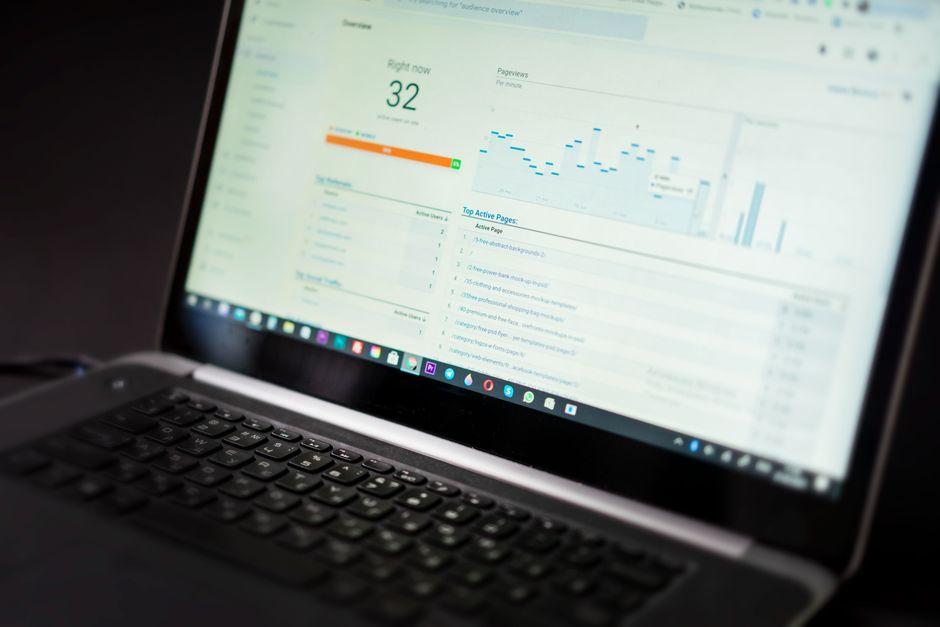
PageSpeed Insights 教學的重點,是先用 Google 工具檢查行動版與電腦版的實際使用者資料、Core Web Vitals 與 Lighthouse 效能,再依影響程度處理圖片、JavaScript、CSS、主機及快取問題,而不是只追求 100 分。若要理解網站速度與搜尋排名的整體關係,可先搭配SEO 搜尋引擎教學建立基礎判斷方式。
PageSpeed Insights 怎麼用?Google 網站速度測試流程是什麼?
PageSpeed Insights 的正確使用方式,是輸入實際要檢查的完整頁面網址,再分別查看行動裝置與電腦版的測試結果。Google 官方的 PageSpeed Insights 可以直接輸入網址分析,不需要安裝軟體。實務上不要只測首頁,因為真正參與 SEO 排名與轉換的服務頁、文章頁、產品頁,往往載入更多圖片、表單、追蹤碼與第三方程式,首頁很快不代表其他頁面也快。第一次檢查時,建議先確認目前查看的是 Mobile 還是 Desktop,再觀察是否有實際使用者資料,最後才往下看 Lighthouse 效能分數與改善項目。行動版因裝置運算能力與測試條件較嚴格,通常也更容易暴露真正的網站效能問題。

測試網站速度時,同一個重要頁面最好測試數次,再判斷反覆出現的問題,不要只採用最高或最低的一次分數。例如第一次得到 72 分、第二次 81 分、第三次 76 分,真正值得處理的是每次報告都持續出現的大型圖片、主執行緒工作或 JavaScript 問題,而不是糾結幾分的波動。修改前也可以先記錄主要指標與診斷,再只處理一個問題,例如先壓縮首頁主視覺圖片,完成後重新測試同一網址。這種「修改前測試 → 單項改善 → 再次驗證」的方式,比一次更換主機、快取外掛、圖片格式及所有 JavaScript 設定更安全,因為一旦網站功能出錯,才能知道是哪一項修改造成問題。
PageSpeed Insights 分數怎麼看?Google 網站評分多少才算好?
PageSpeed Insights 的 Lighthouse 效能分數可用來快速判斷頁面效能,但它不是 Google SEO 排名分數,也不能單獨代表網站真實速度。一般而言,90~100 分屬於良好區間、50~89 分代表需要改善、0~49 分則顯示效能問題較明顯;不過同一個網站在不同時間重新測試,分數仍可能因伺服器負載、第三方服務或測試條件出現波動。實務上真正要避免的踩雷方式,是老闆看到競爭網站 95 分,就要求工程師把自己的網站也做到 95 分以上。兩個網站的功能、圖片數量、追蹤工具與互動元件完全不同,直接比較總分沒有太大意義。分數應該用來找方向,而不是變成唯一 KPI。

判斷網站效能時,應把 Lighthouse 分數當成診斷入口,再搭配 Core Web Vitals 與真實使用情境做決策。例如文章頁最重要的是主要文字與首圖能否快速出現;詢價頁則還要確認表單能否快速操作;電商頁面可能同時受商品圖片、推薦系統、購物車及追蹤程式影響。因此 88 分但操作順暢的商業頁面,不一定比功能被大量移除後得到 100 分的頁面差。如果報告已提供實際使用者資料,應優先了解這些真實訪客數據,再搭配Core Web Vitals判斷載入效能、互動反應及版面穩定性,避免只追逐單次實驗室測試的漂亮數字。
為什麼網站速度很慢?如何從 PageSpeed Insights 找出原因?
網站速度慢通常不是單一原因,而是圖片、JavaScript、CSS、第三方程式與伺服器效能其中一項或多項共同造成。PageSpeed Insights 最有價值的地方,就是協助你先縮小問題範圍。若主要內容很晚才出現,可以先檢查首屏 Banner、背景圖或產品主圖是否過大;若報告反覆出現 JavaScript 執行時間、主執行緒負擔或未使用程式碼,就要檢查外掛、聊天程式、廣告追蹤、動畫及其他第三方腳本。另一種情況是前端圖片與程式已經不重,但每個頁面在開始顯示內容前仍等待很久,此時問題可能在主機回應、PHP、資料庫、快取或 CDN,而不是再把圖片壓小就能解決。
PageSpeed Insights 出現很多警告時,應優先處理「影響大、風險低、容易驗證」的問題,而不是照報告順序全部修改。圖片尺寸、圖片壓縮及明顯不需要的外掛通常比較容易先處理;JavaScript 延遲、CSS 合併或移除程式碼則需要更謹慎,因為可能造成手機選單、表單、追蹤碼甚至購物功能失效。WordPress 網站很常見的錯誤,就是為了消除轉譯阻塞或未使用 JavaScript 警告,一次開啟快取外掛所有最佳化功能,PageSpeed 分數雖然上升,表單卻無法送出。網站效能優化的判斷標準應是「速度改善且功能正常」,而不是警告數量變成零。
PageSpeed Insights 怎麼優化?修正後要如何驗證效果?
PageSpeed Insights 優化最安全的流程,是依照「確認瓶頸 → 單項修改 → 重新測試 → 功能驗證」逐步進行。第一階段可先處理過大的圖片、錯誤圖片尺寸、不必要外掛、第三方腳本與基本快取;第二階段再評估 CSS、JavaScript 載入順序及未使用資源;如果主要瓶頸仍然來自伺服器回應,再檢查主機、PHP、資料庫或 CDN。這種優化方式最大的優點,是每次都知道投入時間換來多少效能改善,也比較容易回復錯誤設定。若網站同時存在圖片、前端程式、快取與主機等多種瓶頸,可參考網站速度優化方法,再依實際問題安排處理優先順序。

優化完成後必須同時確認 PageSpeed Insights 數據是否改善,以及網站原有功能是否仍然正常。重新測試時應使用相同網址,比較修改前後的行動版與電腦版結果,並實際操作手機選單、詢價表單、搜尋、購物車、彈窗及轉換追蹤等重要功能。若修改的是圖片,就觀察主要內容載入是否改善;若調整 JavaScript,就要特別確認互動功能與分析追蹤沒有失效。Google 對 Web Vitals 的官方說明也強調真實使用者體驗的重要性,可參考 Google Web Vitals 官方文件理解相關指標。PageSpeed Insights 教學真正要掌握的不是如何做到 100 分,而是用數據找出問題、降低載入成本,並在速度、功能與商業轉換之間取得平衡。
常見問題
以下為PageSpeed Insights 教學相關常見問題,幫助你快速理解所有PageSpeed Insights 教學的概念。
Google PageSpeed Insights 有哪些功能?
Google PageSpeed Insights 可檢查網頁效能,並整合實際使用者資料與 Lighthouse 實驗室測試結果,協助判斷 Core Web Vitals、主要內容載入、互動回應、版面穩定、JavaScript 執行與圖片等問題。它最重要的用途不是取得高分,而是找出真正影響使用者體驗的效能瓶頸。
如何測試網頁載入速度?
測試網頁載入速度時,可將完整頁面網址輸入 Google PageSpeed Insights,再分別檢查行動裝置與電腦版結果。建議優先查看實際使用者資料與 Core Web Vitals,再利用 Lighthouse 診斷問題,並對同一頁面重複測試數次,避免只用單次分數判斷網站快慢。
PageSpeed Insights 分數多少算好?
PageSpeed Insights 的 Lighthouse 效能分數中,90~100 通常屬於良好、50~89 為需要改善、0~49 為較差,但分數不是 SEO 排名分數,也不能單獨代表真實使用者速度。實務上應同時判斷 Core Web Vitals、頁面實際載入感受及主要功能是否正常。
為什麼我的網站速度很慢?
網站速度慢常見原因包括圖片檔案過大、JavaScript 或第三方程式過多、CSS 阻塞、伺服器回應慢、快取不足,以及外掛載入大量未使用資源。建議先從 PageSpeed Insights 找出影響最大的瓶頸,再依圖片、前端程式與伺服器層級逐項處理,不要看到警告就全部修改。
PageSpeed Insights 和 GTmetrix 有什麼不同?
PageSpeed Insights 適合優先檢查 Google 關注的網頁效能、Core Web Vitals 與 Lighthouse 診斷;GTmetrix 則常被用來補充分析資源載入流程與瀑布圖。若主要目標是 SEO 與 Google 網站速度檢測,建議先以 PageSpeed Insights 為主,再使用其他網頁效能工具交叉分析技術問題。